This is the multi-page printable view of this section. Click here to print.

Return to the regular view of this page.

文档

NXTKB 文档

欢迎来到NXTKB产品的全面文档。在这里您将找到详细的指南、设置说明和资源,以充分发挥您的分体式键盘体验。

类别

入门指南

高级主题

1 - 入门指南

欢迎来到下一代打字舒适体验!本指南将帮助您完成新分体式键盘的设置,步骤如下:

包装内容

收到您的NXTKB时,您将发现:

  • 两个键盘半体
  • 2根USB充电线(一根Type-C to Type-C,一根USB-B to Type-C)
  • 键盘收纳袋
  • 其他惊喜…

设置说明

本节包含使您的键盘正常运行的详细操作指南:

  • 连接到设备 - USB和蓝牙连接的完整指南
  • 键位映射 - 各键盘型号的默认键位映射、层图表及自定义指南

支持资源

  • 查看文档获取全面指南
  • 如需任何协助,请联系我们的团队:支持

现在您已准备好开始使用NXTKB的健康打字之旅!享受新键盘为您带来的健康益处和提升的舒适度。

1.1 - 连接到您的设备

本指南将向您展示如何使用各种连接方法将NXTKB键盘连接到您的计算机。

连接方法概述

ZMK分体式键盘支持多种连接方法:

  • USB有线连接: 通过USB线缆直接连接
  • 蓝牙无线连接: 无线连接到您的设备(默认最多5个设备)

ZMK(基于Zephyr的模块化键盘)采用模块化设计,其中从键盘(右侧)将按键数据发送到主键盘(通常是左侧),主键盘负责输入处理,并通过所选连接方法将组合输出传输到目标设备。

USB连接

USB连接是最直接可靠的方法。

要求

  • USB-C线缆(包装内包含)
  • 目标设备上的USB端口(电脑、手机、平板等)

步骤

  1. 准备连接: 确保USB-C线缆连接牢固,并确认您的设备有兼容的USB端口
  2. 打开键盘电源: 打开左右两个键盘半体的电源开关(只有在电源开启时才会充电)
  3. 连接主键盘: 使用USB-C线缆将左侧键盘半体连接到目标设备
  4. 测试连接: 开始打字以确认键盘已正确连接

蓝牙连接

蓝牙提供无线自由,但需要初始配对来建立连接。

连接新设备

  1. 启用蓝牙: 确保您的目标设备具有蓝牙功能并已开启
  2. 打开键盘电源: 打开键盘两个半体的电源开关
  3. 将键盘置于配对模式:
    • 如果连接新设备,您可能需要先清除当前设备槽位
    • 默认情况下,键盘从设备位置1开始
  4. 清除现有配对(可选): 如果当前位置已与其他设备配对,您可能需要先使用BT_CLR键清除
  5. 查找您的键盘:
    • 在目标设备上扫描蓝牙设备
    • 在设备列表中查找您的键盘特定名称
    • 选择并连接/配对您的键盘
  6. 切换连接模式(可选):
    • 如果主键盘当前通过USB连接,您可以断开USB线缆
    • 或者使用&tog键在USB和蓝牙模式之间切换
  7. 测试连接: 开始打字以验证连接正常工作

重新连接到先前配对的设备

  1. 打开键盘电源: 打开两个半体
  2. 确保选择了所需的设备槽位: 使用BT_SEL 0BT_SEL 4选择正确的设备编号
  3. 等待自动重新连接: 键盘将自动尝试连接到先前配对的设备
  4. 切换连接模式(可选):
    • 如果主键盘仍通过USB连接,请断开USB线缆
    • 或者使用&tog在USB和蓝牙模式之间切换
  5. 测试连接: 打字确认连接正常

设备切换

  • 使用BT_SEL <设备编号>在蓝牙设备间切换
  • 默认情况下,USB输入优先级更高
  • 使用&tog键在USB和蓝牙模式之间切换

常见问题排查

蓝牙配对失败

  1. 确保键盘首先能在USB模式下正常工作
  2. 检查其他蓝牙位置是否有现有连接 - 您可能需要先清除它们
  3. 尝试与不同的目标设备配对,以确定问题是出在键盘还是目标设备上

如需更多连接问题帮助,请参阅我们的常见问题或联系技术支持。

1.2 - 键位映射

NXTKB键盘使用ZMK(基于Zephyr的模块化键盘)固件。ZMK键位映射可以定义每个按键的行为,将按键组织到可切换的层中,并支持轻按-长按等高级功能——这些都通过可自定义的配置文件实现。

默认键位映射

每款NXTKB键盘都附带针对其布局优化的预配置键位映射:

这些页面包含各层的可视化图表和按键功能的详细说明。

自定义

想修改键位映射?请参阅如何更新键位映射,了解使用ZMK Studio、键盘编辑器或直接修改源代码的详细步骤。

有关ZMK的更多信息,请参阅ZMK官方文档

1.2.1 - Ferris Sweep Pro 键位映射

简介

以下键位映射图像是从keymap drawer导出的,最新键位映射也可在该网站查看。

此键位映射的源代码可在nxtkb/Sweep-Pro获取,其中提供了NXTKB Ferris Sweep Pro键盘的完整配置。

注意: 此处需要使用此文件设置布局覆盖:sweep.dtsi: keymap drawer 布局覆盖

键位层

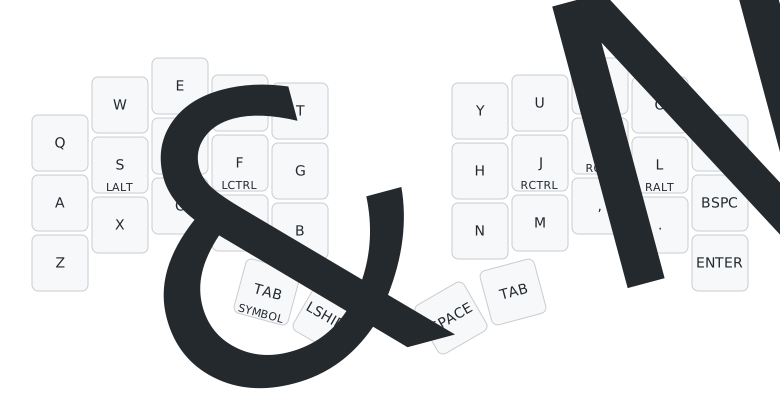
字符层(默认/Windows层)

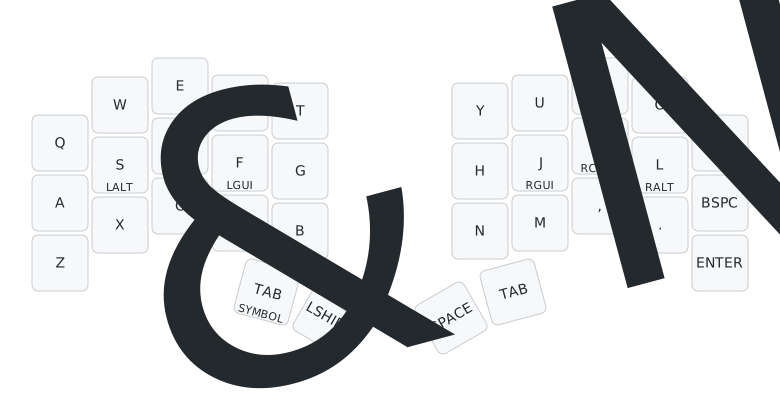
  • 默认层和Windows层是您输入字符的地方。
  • 两者都具有修饰键 CTRLOPTION (ALT)COMMAND (WINDOWS),这些键与左右手无名指、中指和食指上的字符键位置相同。按住键触发修饰功能,轻按键输入字符。
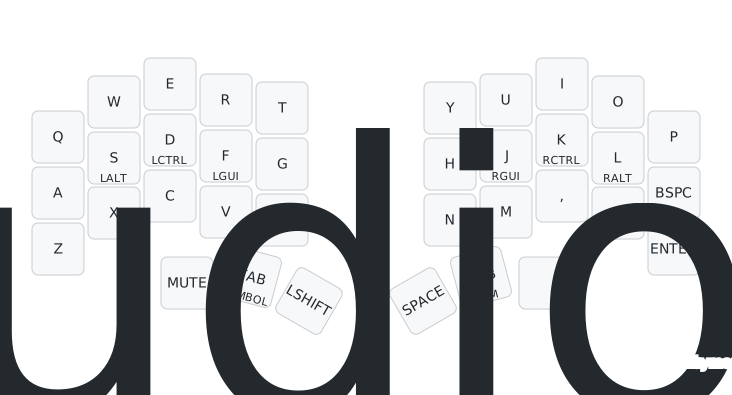
  • 左侧编码器:
    • 旋转:调节音量
    • 按下:切换静音
  • 右侧编码器:
    • 旋转:调节亮度
    • 按下:解锁zmk studio

默认层

Windows层

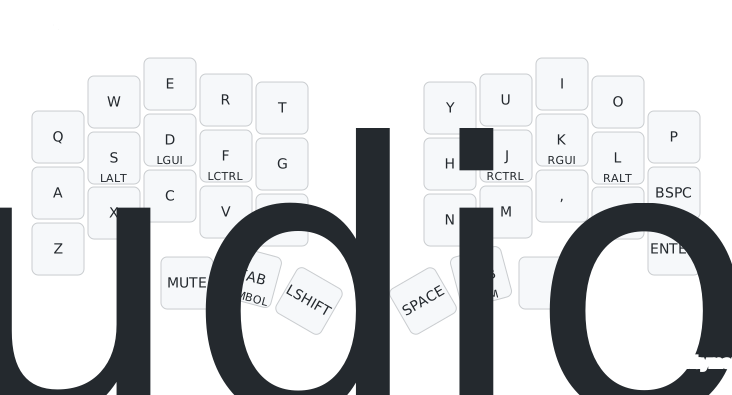
数字和导航层

  • 按住右侧Tab键进入右侧层,然后可以输入数字或进行一些导航操作。
  • 松开右侧Tab键返回默认层或Windows层。

数字和导航层

符号层(标点符号)

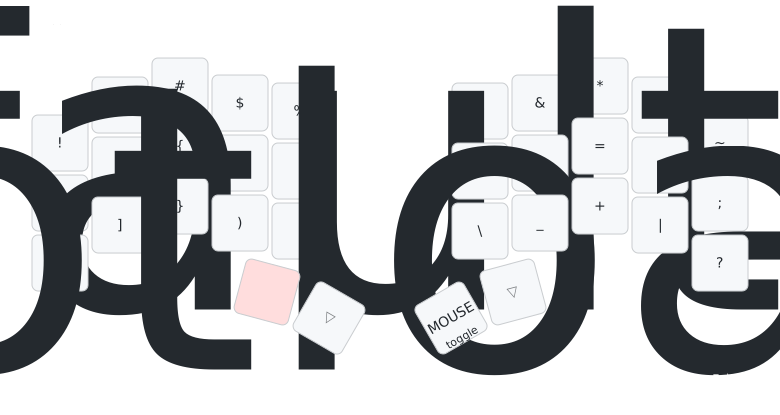
  • 按住左侧Tab键进入左侧层,然后可以输入标点符号。
  • 松开左侧Tab键返回默认层或Windows层。
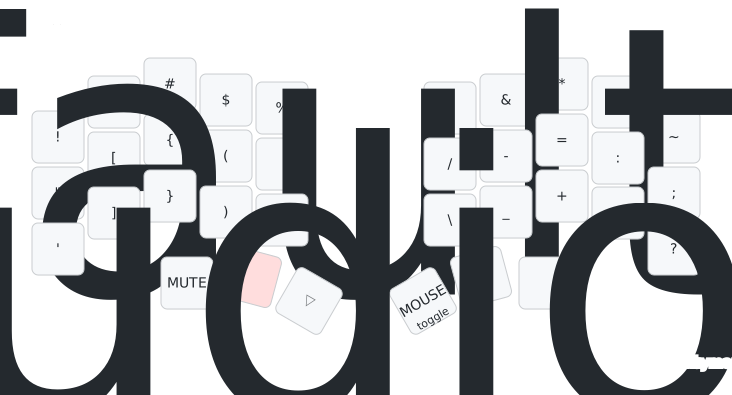
  • 特殊键:
    • &default_report: 输出电池信息
    • MOUSE toggle: 切换到鼠标层

符号层

功能层

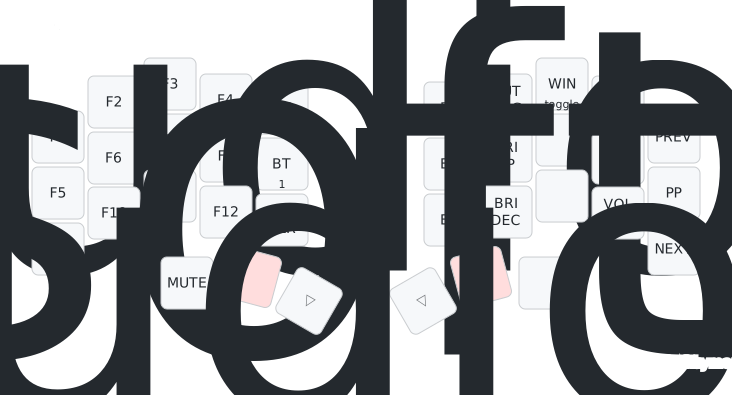
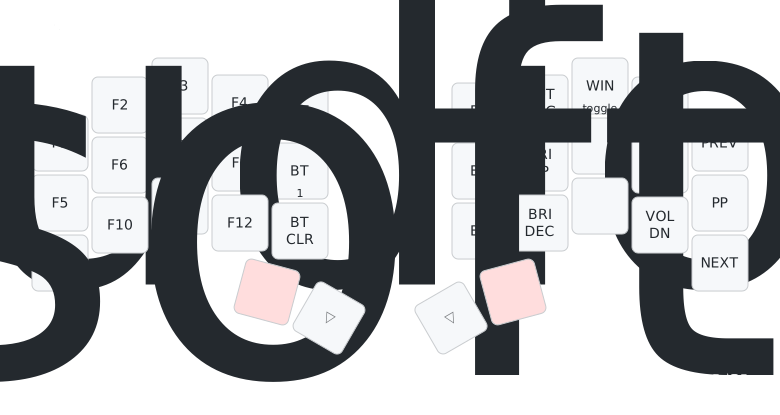
  • 同时按住左侧和右侧Tab键进入三重层,然后可以输入功能键。
    • BT 0BT 4: 选择要连接或想要连接的蓝牙设备位置。
    • BT CLR: 清除所选位置的连接,然后您可以重新连接到该位置的设备。
    • OUT TOG: 在USB和蓝牙连接之间切换,因此您可以连接最多6个设备(5个蓝牙设备,1个USB设备)
    • WIN toggle: 切换Windows层,以便在默认层和Windows层之间切换。
    • &studio_unlock: 解锁键盘,以便您可以使用zmk studio设置按键
    • &soft_off: 进入软关机模式,类似于长时间不活动后进入的深度睡眠,但软关机只能通过唤醒键唤醒(设置为左拇指键:shift
  • 松开Tab键返回默认层或Windows层。

功能层

鼠标层

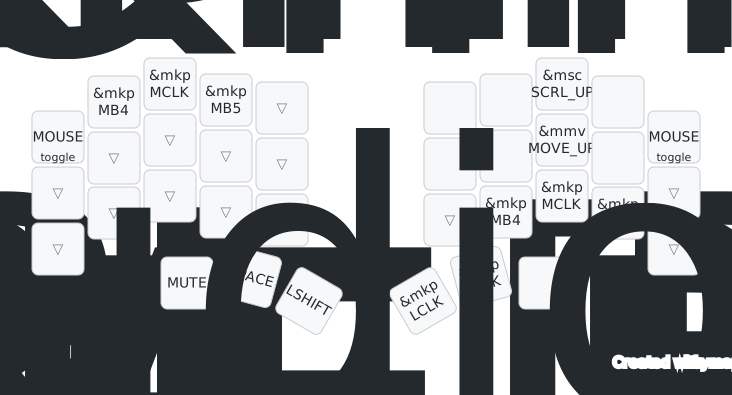
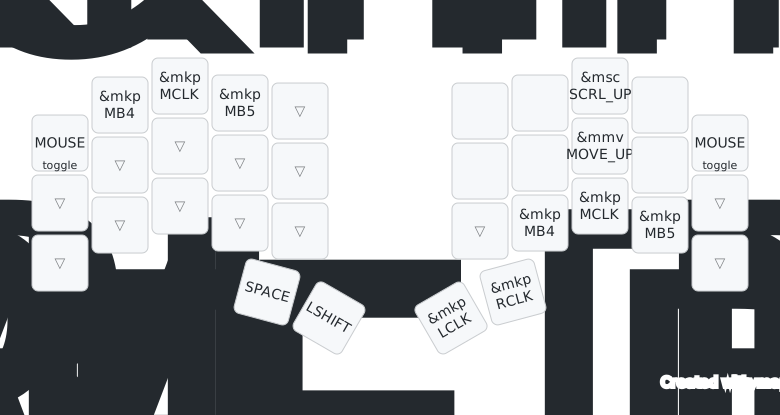
  • 按住左侧Tab键(进入左侧层),然后按空格键进入鼠标层
  • pq 退出鼠标层
  • MB4 用于后退,MB5 用于前进

鼠标层

1.2.2 - Ferris Sweep 键位映射

简介

以下键位映射图像是从keymap drawer导出的,最新键位映射也可在该网站查看。

此键位映射的源代码可在nxtkb/zmk-config-4-ferris-sweep获取,其中提供了NXTKB Ferris Sweep键盘的完整配置。

键位层

字符层(默认/Windows层)

  • 默认层和Windows层是您输入字符的地方。
  • 两者都具有修饰键 CTRLOPTION (ALT)COMMAND (WINDOWS),这些键与左右手无名指、中指和食指上的字符键位置相同。按住键触发修饰功能,轻按键输入字符。
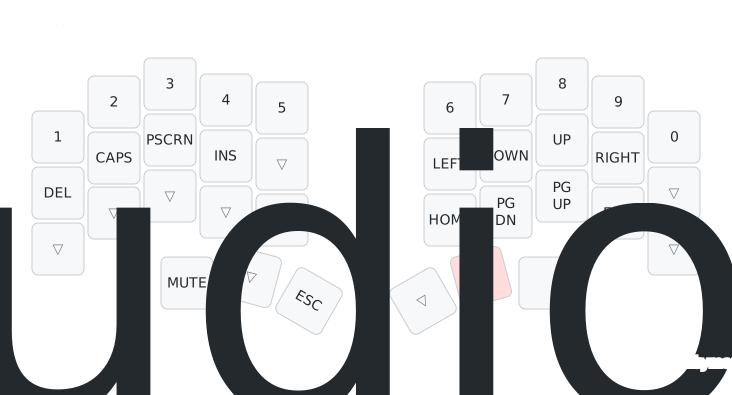
默认层

Windows层

数字和导航层

  • 按住右侧Tab键进入右侧层,然后可以输入数字或进行一些导航操作。
  • 松开右侧Tab键返回默认层或Windows层。
  • 特殊键:
    • &bootloader: 使分体键盘的右半部分进入引导加载程序,然后您可以复制新的固件。
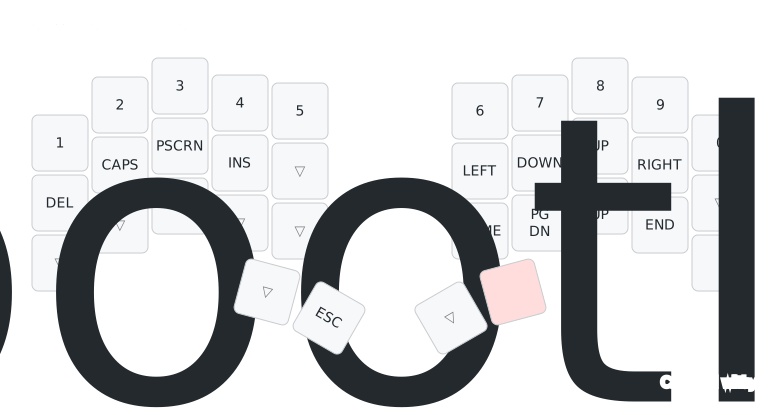
数字和导航层

符号层(标点符号)

  • 按住左侧Tab键进入左侧层,然后可以输入标点符号。
  • 松开左侧Tab键返回默认层或Windows层。
  • 特殊键:
    • &default_report: 输出电池信息
    • &bootloader: 使分体键盘的左半部分进入引导加载程序,然后您可以复制新的固件。
    • MOUSE toggle: 切换到鼠标层

符号层

功能层

  • 同时按住左侧和右侧Tab键进入三重层,然后可以输入功能键。
    • BT 0BT 4: 选择要连接或想要连接的蓝牙设备位置。
    • BT CLR: 清除所选位置的连接,然后您可以重新连接到该位置的设备。
    • OUT TOG: 在USB和蓝牙连接之间切换,因此您可以连接最多6个设备(5个蓝牙设备,1个USB设备)
    • WIN toggle: 切换Windows层,以便在默认层和Windows层之间切换。
    • &studio_unlock: 解锁键盘,以便您可以使用zmk studio设置按键
    • &soft_off: 进入软关机模式,类似于长时间不活动后进入的深度睡眠,但软关机只能通过唤醒键唤醒(设置为左拇指键:shift
  • 松开Tab键返回默认层或Windows层。

功能层

鼠标层

  • 按住左侧Tab键(进入左侧层),然后按空格键进入鼠标层
  • pq 退出鼠标层
  • MB4 用于后退,MB5 用于前进

鼠标层

参考资料

1.2.3 - 如何更新键位映射

有三种方法可以更新NXTKB键盘的键位映射。我们推荐方法1(fork并修改仓库)用于永久性更改,方法3(ZMK Studio)用于无需重新刷写固件的快速调整。

方法1: Fork并修改配置仓库(推荐用于永久性更改)

此方法涉及fork官方配置仓库,进行修改,然后刷写更新后的固件。

步骤:

  1. fork相应的配置仓库:
  2. 修改仓库中的键位映射文件
  3. GitHub Actions将自动编译固件
  4. 将新固件刷写到您的键盘

注意: 此方法在修改后需要重新刷写固件,但提供了对配置的完全控制,非常适合永久性的键位映射更改。有关刷写固件的详细说明,请参阅如何刷写固件

方法2: ZMK Studio(推荐用于快速调整)

ZMK Studio允许您修改键位映射并直接存储在键盘上,无需重新刷写固件。

步骤:

  1. 访问ZMK Studio
  2. 通过蓝牙连接您的键盘
  3. 进行所需的键位映射修改
  4. 直接将更改保存到键盘的存储中

注意: 此方法不需要重新刷写固件,非常适合快速调整、测试和临时配置。

方法3: 键盘编辑器与Fork仓库(替代方法)

此方法使用集成到fork仓库中的键盘编辑器,提供更流畅的工作流程。

步骤:

  1. fork相应的配置仓库:
  2. 打开键盘编辑器
  3. 在键盘编辑器中,连接到您的fork仓库:
    • 点击"GitHub" → “连接到GitHub”
    • 授权编辑器访问您的fork仓库
    • 选择您的fork仓库和相应的键位映射文件
  4. 在编辑器界面中进行所需的键位映射修改
  5. 保存更改 - 编辑器将自动:
    • 将更改提交到您的fork仓库
    • 将提交推送到GitHub
    • 触发GitHub Actions工作流以构建新固件
  6. 构建完成后,从GitHub Actions工件下载固件文件
  7. 将新固件刷写到您的键盘

注意: 此方法在修改键位映射后仍需要重新刷写固件,并且有一些限制:

  • 键盘编辑器可能无法识别所有ZMK特定功能、自定义宏或高级按键行为
  • 在编辑过程中,一些现有的键定义可能会丢失或被错误解释
  • 对于复杂配置,方法1(直接仓库编辑)更可靠
  • 有关刷写固件的详细说明,请参阅如何刷写固件

2 - 固件

2.1 - 如何刷写固件

当您对键盘配置文件(如键位映射、功能或设备设置)进行无法动态更新的更改时,需要刷写固件。本指南涵盖了向NXTKB键盘刷写固件的完整过程。

何时需要刷写固件

当出现以下情况时,您需要刷写固件:

  • 您已修改配置仓库中的键位映射文件
  • 您已更新配置文件(例如sweep.conf
  • 您需要重置蓝牙配对信息或其他存储信息(如从zmk studio更新的键位映射)

注意: 如果您只需要更改键位映射,请考虑使用ZMK Studio,它允许在不重新刷写固件的情况下更新键位映射。

刷写固件步骤

1. 获取固件文件

您可以通过两种方法获取固件文件:

选项A: 从GitHub Actions获取(推荐)

  • 将更改推送到您的fork配置仓库后
  • GitHub Actions将自动构建固件
  • 从工作流工件中下载.uf2文件

选项B: 从官方发布版本获取

选项C: 自行构建

2. 使用USB连接键盘半体

  1. 使用USB-C线缆将键盘的左侧或右侧半体连接到您的计算机
  2. 对于大多数更改(如键位映射更新),您只需刷写主键盘(左侧)半体。

3. 进入引导加载程序模式

在要刷写的半体上进入引导加载程序模式:

  • 方法1: 按下&bootloader键(需要键盘已连接到设备以进行输入)
  • 方法2: 双击键盘上的物理复位按钮
  • 方法3: 如果复位按钮不起作用,快速短接复位按钮两次
  • 方法4: 作为最后手段,快速短接控制器的GND和RST引脚两次(左上角第二和第三个引脚)

注意: 当键盘进入引导加载程序模式时,它将显示为名为"NICENANO"或类似的可移动驱动器。

4. 刷写固件

  1. 进入引导加载程序模式后,键盘将显示为可移动驱动器

  2. 将相应的.uf2文件复制到驱动器:

    • xxx-left-xxx.uf2 → 用于左侧半体
    • xxx-right-xxx.uf2 → 用于右侧半体
    • xxx-reset-xxx.uf2 → 用于两个半体,清除蓝牙配对信息(当半体无法连接时使用)
  3. 复制文件后,键盘将自动重启

  4. 如有需要,重复操作另一侧半体

版本历史

请定期查看固件刷写流程的新功能和改进。

2.2 - 自行构建固件

正在编写…