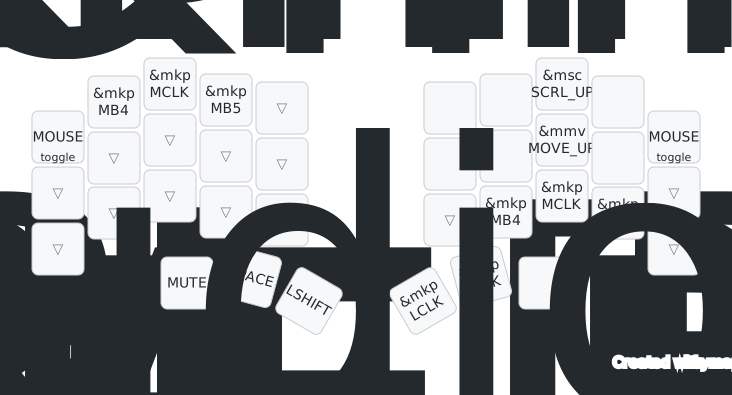
Ferris Sweep Pro 键位映射
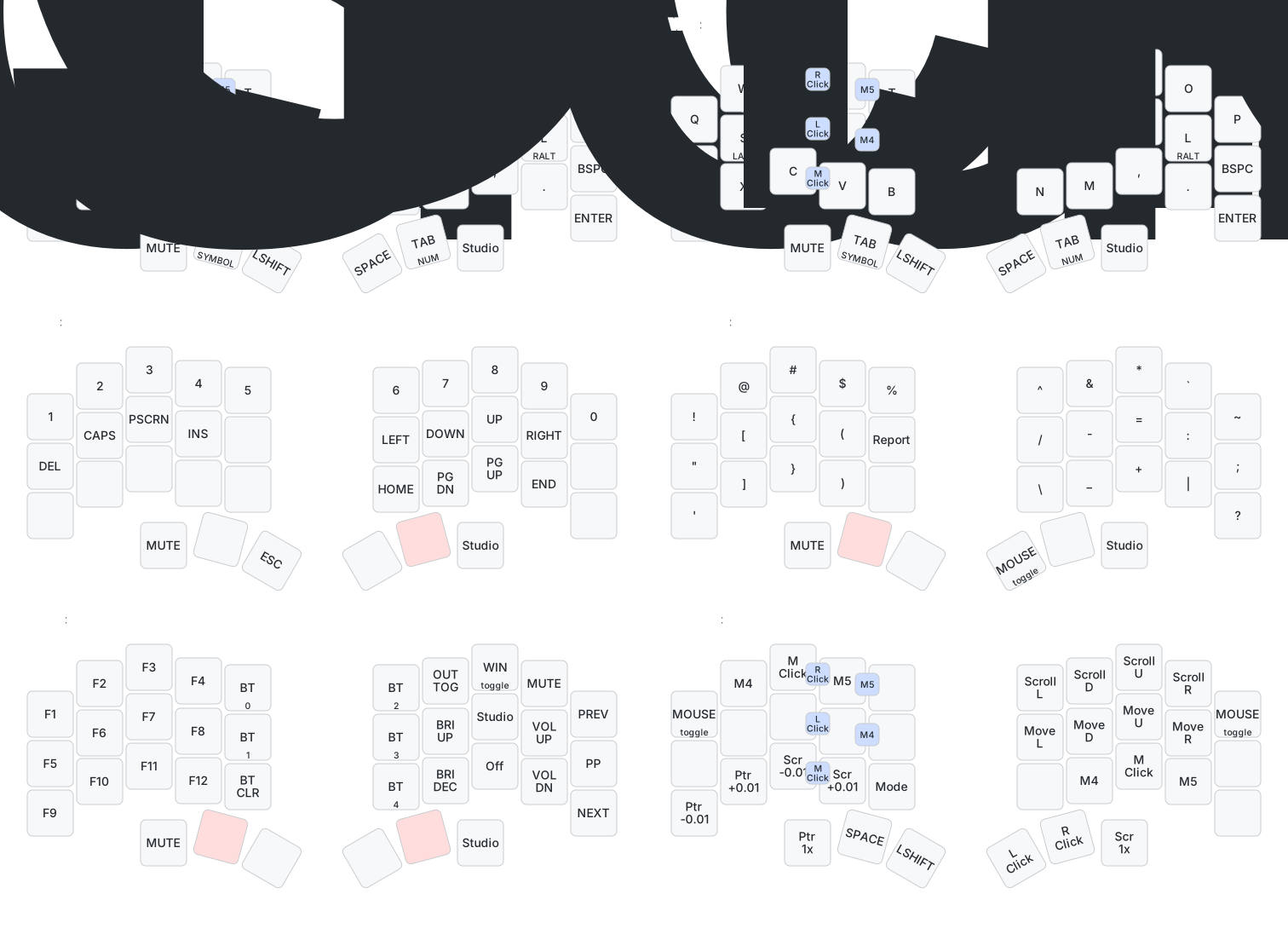
以下键位映射图像是从keymap drawer导出的,最新键位映射也可在该网站查看。
此键位映射的源代码可在nxtkb/Sweep-Pro获取,其中提供了NXTKB Ferris Sweep Pro键盘的完整配置。
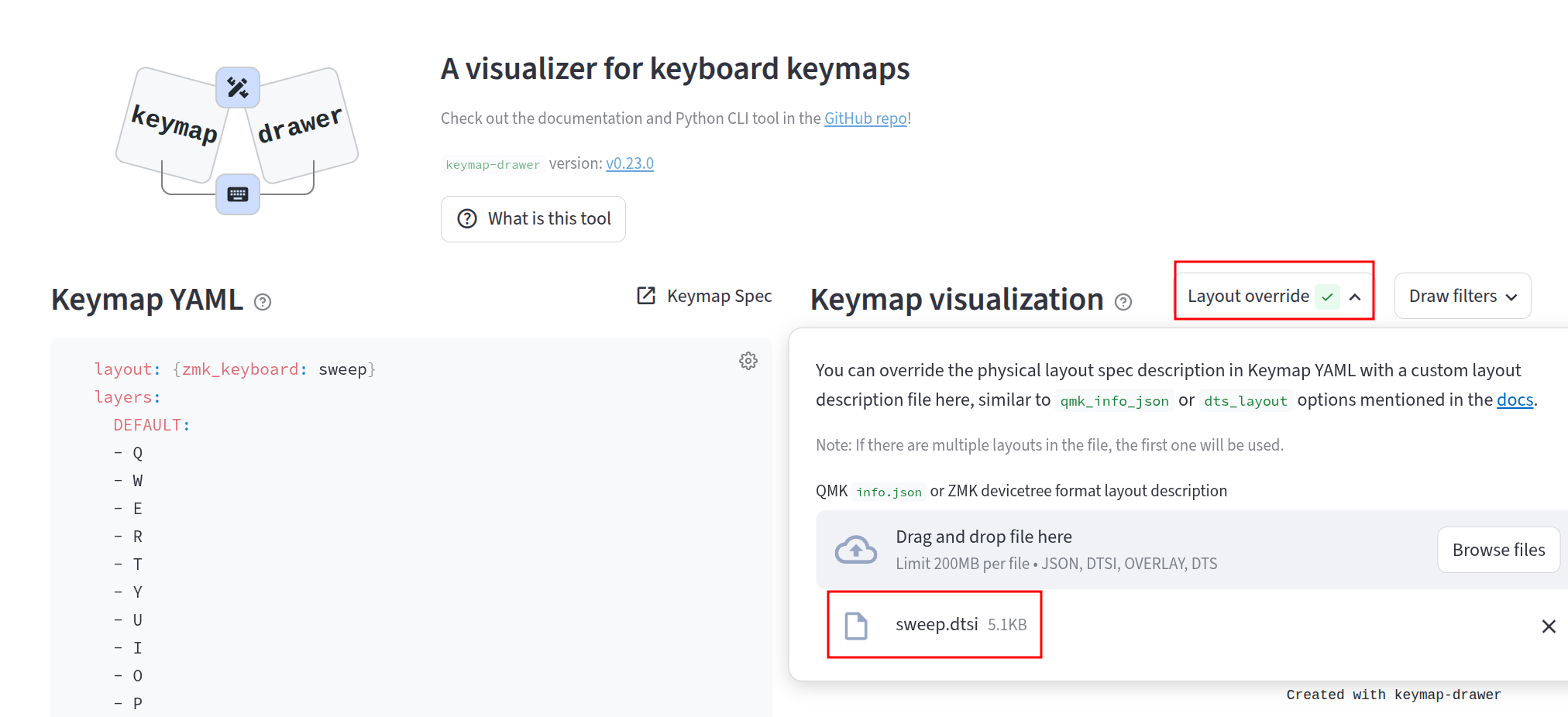
注意: 此处需要使用此文件设置布局覆盖:sweep.dtsi:
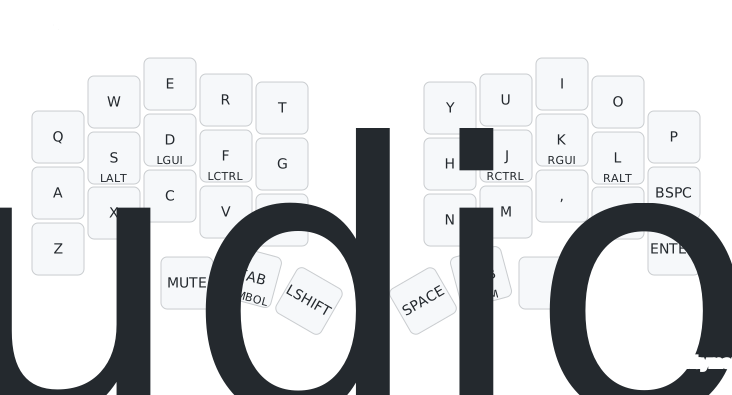
字符层(默认/Windows层)
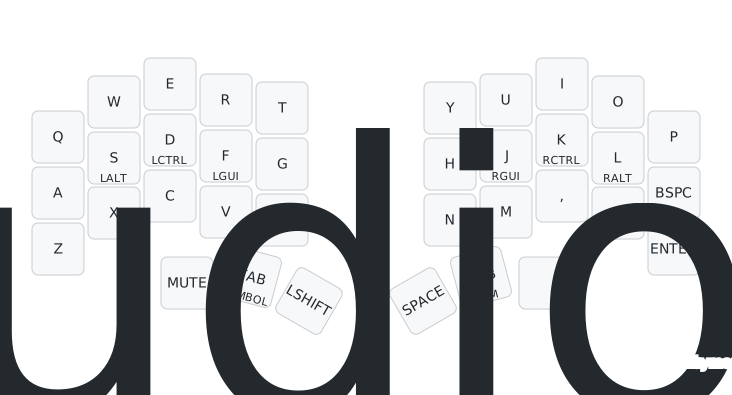
Section titled “字符层(默认/Windows层)”- 默认层和Windows层都是字符输入层。
- 两层都使用本位排修饰键:
CTRL、OPTION (ALT)、COMMAND (WINDOWS)与左右手无名指、中指和食指上的字符键共用位置。按住触发修饰键,轻按输入字符。 - 按住
Z并移动触控板时,可以向任意方向滚动。使用右边缘滚动时,按住Z会在固件层把右边缘手势从垂直滚动切换为水平滚动。 - 轻按
X输入字符,按住X是鼠标左键。 - 鼠标 combo 的 timeout 为 25 ms:
E+R是右键,D+F是左键,C+V是中键,F+G是浏览器后退,R+T是浏览器前进。 - 左侧编码器:
- 旋转:调节音量
- 按下:切换静音
- 右侧编码器:
- 旋转:调节亮度
- 按下:解锁zmk studio
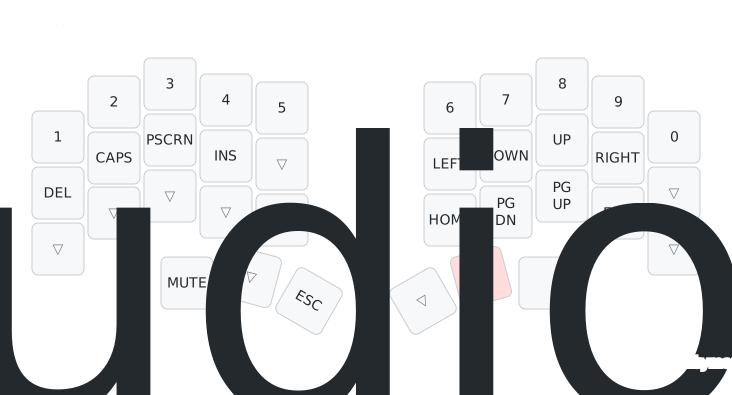
数字和导航层
Section titled “数字和导航层”- 按住右拇指
Tab进入数字和导航层。 - 松开右拇指
Tab返回默认层或Windows层。
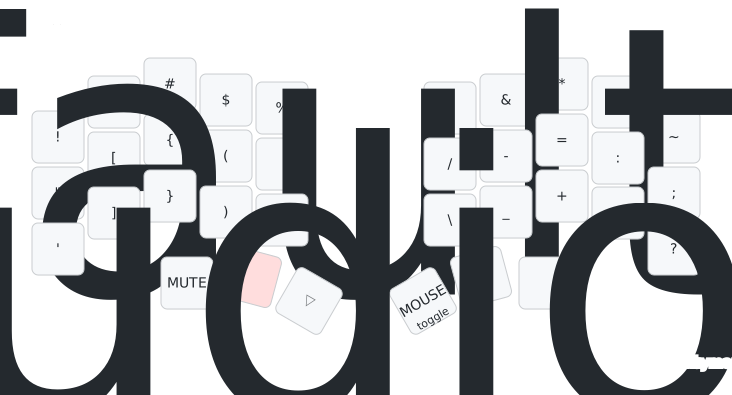
符号层(标点符号)
Section titled “符号层(标点符号)”- 按住左拇指
Tab进入符号层。 - 松开左拇指
Tab返回默认层或Windows层。 - 特殊键:
Report: 输出电池信息MOUSE toggle: 切换到鼠标层
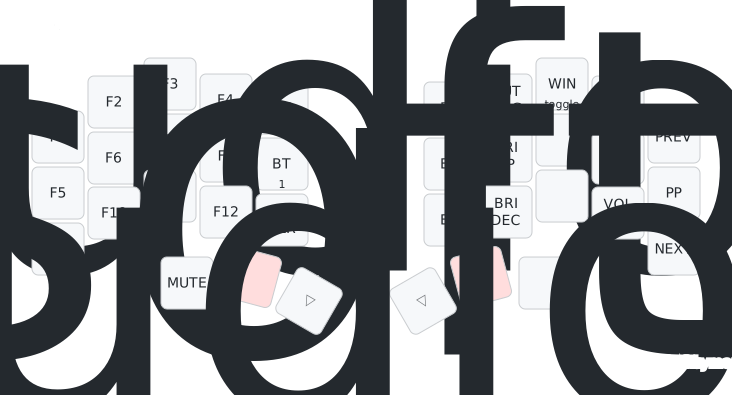
- 同时按住左右拇指
Tab进入功能层。BT 0到BT 4: 选择要连接的蓝牙配置位。BT CLR: 清除当前选择的蓝牙配置位,之后可以重新配对。OUT TOG: 在USB和蓝牙输出之间切换。CODEX: 按I进入 Codex 层。Studio: 解锁键盘,以便使用ZMK Studio设置按键。Off: 进入软关机模式,只能通过已配置的唤醒键唤醒。
- 松开拇指
Tab返回默认层或Windows层。
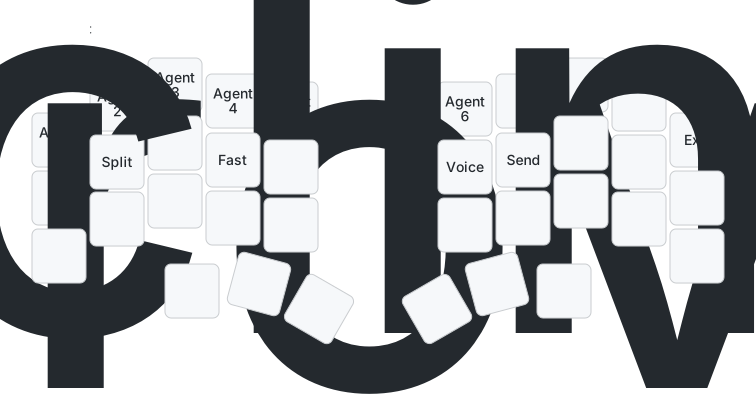
Codex 层
Section titled “Codex 层”- 同时按住两个拇指
Tab键,再按I进入 Codex 层。 Q–Y选择 Agent 对话 1–6。A、S、D、F分别对应批准、分叉当前对话、拒绝和 Fast。H启动语音输入,J发送当前输入。- 按
P退出 Codex 层。
- 按住左拇指
Tab,再按Space切换到鼠标层。 - 按
Q或P退出鼠标层。 M4和M5分别用于浏览器后退和前进。F+G和R+T也可以通过 combo 触发同样的后退/前进按钮。- 左手侧
Z/X以0.01x为步进降低/提高指针速度,C/V以0.01x为步进降低/提高滚动速度。 - 左侧旋钮用于粗调指针速度,按下回到
1.00x。 - 右侧旋钮用于粗调滚动速度,按下回到
1.00x。 - 指针速度范围是
0.10x到4.00x;滚动速度范围是0.10x到10.00x。 - 速度设置会按 USB 和每个蓝牙 profile 分别保存。
Mode用于切换 Cirque 触控板模式。- Sweep Pro 默认以绝对模式启动 Cirque 触控板;
Mode可在运行时切换绝对模式和相对模式。