
使用触控板
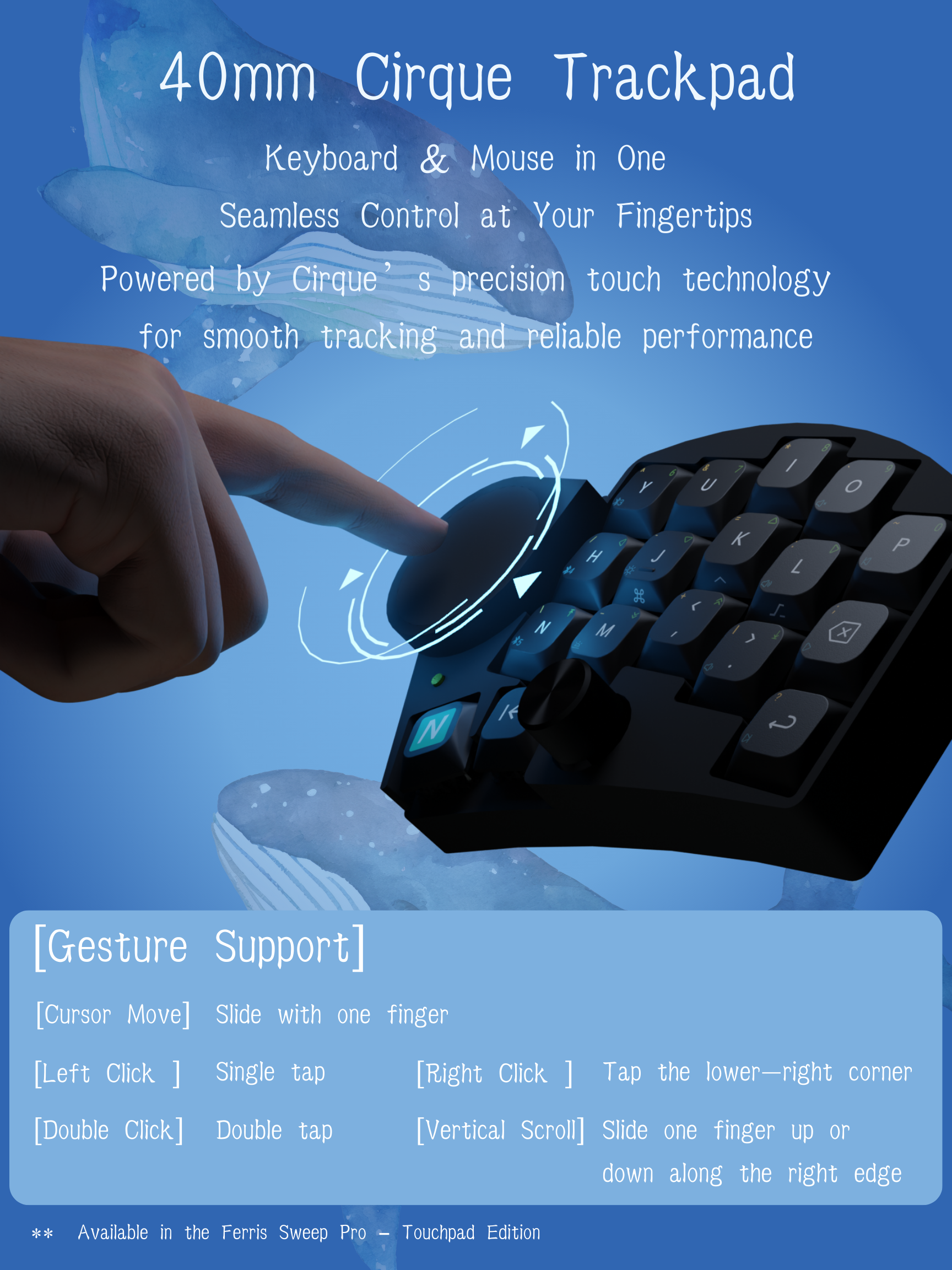
带 Cirque 触控板的 Ferris Sweep Pro 可以在键盘上完成光标移动、点击、滚动和基础拖拽操作,不必频繁把手移到外置鼠标上。
| 操作 | 使用方式 |
|---|---|
| 移动光标 | 在触控板上单指滑动。 |
| 左键单击 | 在触控板任意区域轻点一次。 |
| 双击 | 快速轻点两次。 |
| 右键单击 | 点击触控板右下区域。 |
| 右边缘垂直滚动 | 沿触控板右边缘上下滑动。 |
| 按住滚动 | 按住 Z 后在触控板上移动。按住期间,原本的光标移动会变成滚轮事件:横向移动发送横向滚轮,纵向移动发送垂直滚轮。 |
| 右边缘横向滚动 | 按住 Z 后再使用右边缘滚动手势。按住 Z 时,Sweep Pro 会把 Cirque 原生右边缘滚轮转换成横向滚轮事件。 |
| 应用层横向滚动 | 有些桌面应用会把 Shift + 垂直滚轮理解成横向滚动。这是应用或操作系统行为,不是触控板固件在转换滚轮轴。 |
X 按住左键 | 轻按 X 仍然输入字符,按住 X 是鼠标左键,适合不切层时做拖拽选择。 |
| 鼠标点击 combo | 同时按 D + F 是左键,E + R 是右键,C + V 是中键。这些 combo 使用较短的 25 ms timeout,降低正常打字时误触发的概率。 |
| 浏览器前进/后退 combo | 同时按 F + G 是浏览器后退(MB4),R + T 是浏览器前进(MB5)。 |
Z 轻按时仍然输入普通字符,只有按住时才启用 drag-scroll。X 轻按时输入普通字符,按住时变成鼠标左键。
当前 Sweep Pro 固件会让 Cirque 控制器以绝对模式启动:
data-mode = "absolute";鼠标层里的 Mode 键会执行 &crq_mode CIRQUE_MODE_TOGGLE,用于在相对模式和绝对模式之间运行时切换。切换时最好先让手指离开触控板,这样手感切换更干净。
| 模式 | 实际手感 | Sweep Pro 行为 |
|---|---|---|
| 绝对模式 | 驱动读取手指绝对坐标,再转换回 REL_X/Y 光标移动。这是启动默认模式,固件可以更细地控制手势阈值。 | 支持软件轻点检测、右下角右键区域、轻点拖拽、右边缘垂直滚动、边缘持续移动、按住 Z 滚动、运行时指针速度和滚动速度调节。 |
| 相对模式 | Cirque 芯片直接输出类似鼠标的相对移动数据。 | 支持光标移动、轻点按键、原生右边缘垂直滚动、GlideExtend、按住 Z 滚动、运行时指针速度和滚动速度调节。 |
默认绝对模式更适合需要可调软件手势层的场景,尤其是轻点拖拽和边缘持续移动。想使用 Cirque 芯片原生相对数据和 GlideExtend 时,可以切到相对模式。若按下 Mode 后觉得光标手感不符合预期,再按一次 Mode 即可切回。
如果需要更明确的鼠标按键和速度控制,可以切换到鼠标层:
- 按住左拇指
Tab层键。 - 按
Space切换到鼠标层。 - 按
Q或P退出鼠标层。
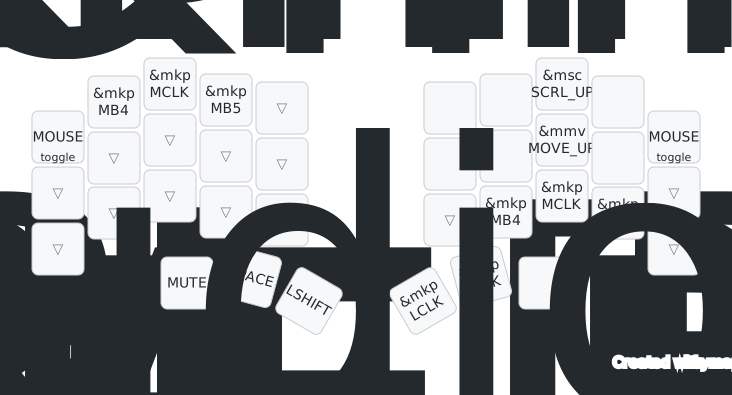
在鼠标层中:
MB4和MB5对应浏览器后退和前进。MCLK、LCLK、RCLK分别对应鼠标中键、左键和右键。- 方向类鼠标键可以直接移动光标或发送滚轮事件,不依赖触控板。
Z/X以0.01x为步进降低/提高指针速度,按住可以快速连续调节。C/V以0.01x为步进降低/提高滚动速度,按住可以快速连续调节。- 左侧旋钮用于粗调指针速度,按下回到
1.00x。 - 右侧旋钮用于粗调滚动速度,按下回到
1.00x。 - 指针速度范围是
0.10x到4.00x;滚动速度范围是0.10x到10.00x。 - 速度设置会按 USB 和每个蓝牙 profile 分别保存。
Mode用于在 Cirque 触控板的相对模式和绝对模式之间切换。- 同样的点击/导航 combo 在鼠标层也可用:
E+R是右键,D+F是左键,C+V是中键,F+G是浏览器后退,R+T是浏览器前进。
Sweep Pro 的右手半边在 sweep_right_trackpad.overlay 中定义 Cirque 硬件:
- I2C 地址
0x2a,并使用data-ready-gpios。 sensitivity = "2x"。startup-delay-ms = <600>,用于在 reset 或刷写固件后给控制器恢复时间。idle-packets-count = <3>,让相对模式下的轻点/拖拽释放能在手指离开后被检测到。primary-tap-enable、glide-extend-enable和invert-y。GlideExtend 只在切换到相对模式后使用。- 绝对模式下的触摸阈值、轻点时序、轻点拖拽、右下角右键区域、边缘持续移动和右边缘滚动参数。
共用 keymap 会把触控板 listener 接到两个 input processor:
&glidepoint_listener { input-processors = <&pointer_processor 0 0 &drag_scroll_processor 1 8>;};pointer_processor 在未按住 Z 时处理运行时指针速度。drag_scroll_processor 处理按住滚动、原生边缘滚轮的速度缩放,以及 horizontal-when-enabled 这类“按住 Z 时把右边缘滚轮转换成横向滚轮”的逻辑。两个 processor 现在使用倍率式运行时速度,不再是固定速度档位。
- 滚动是触控板右边缘手势,不是笔记本常见的双指滚动。
- 需要固件直接发送横向滚轮事件时,按住
Z。 - 如果不想依赖应用对
Shift+ 滚轮的处理,可以按住Z再使用右边缘滚动手势,或使用鼠标层里的SCRL_LEFT和SCRL_RIGHT。 - 需要选中文本或拖动窗口时,可以按住
D+F左键 combo、使用鼠标层里的LCLK,或在触控板上双击并在第二次轻点时保持按住。 - 可使用 NXTKB Input Tester 在浏览器中检查鼠标按键、光标移动和滚轮事件。
如果没有反应
Section titled “如果没有反应”- 确认你的键盘版本包含 Cirque 触控板。
- 确认左右两半都已打开电源。触控板在右半边,会通过分体连接发送输入。
- 如果右手触控板没有反应,尤其是刚给右手刷完固件后,可以按一下右手的 reset 键。
- 如果键盘按键正常但光标仍然不动,可以重启左右两半,再尝试按一下右手 reset。
- 如果右边缘滚动可用但轴向不符合预期,确认是否正在按住
Z。固件层面的横向转换只在 drag-scroll 启用时发生。 - 如果滚动方向不符合你的习惯,请在操作系统的鼠标或触控板设置中调整滚动方向。