NXTKB键盘使用ZMK(基于Zephyr的模块化键盘)固件。ZMK键位映射可以定义每个按键的行为,将按键组织到可切换的层中,并支持轻按-长按等高级功能——这些都通过可自定义的配置文件实现。
默认键位映射
每款NXTKB键盘都附带针对其布局优化的预配置键位映射:
这些页面包含各层的可视化图表和按键功能的详细说明。
自定义
想修改键位映射?请参阅如何更新键位映射,了解使用ZMK Studio、键盘编辑器或直接修改源代码的详细步骤。
有关ZMK的更多信息,请参阅ZMK官方文档。
This is the multi-page printable view of this section. Click here to print.
NXTKB键盘使用ZMK(基于Zephyr的模块化键盘)固件。ZMK键位映射可以定义每个按键的行为,将按键组织到可切换的层中,并支持轻按-长按等高级功能——这些都通过可自定义的配置文件实现。
每款NXTKB键盘都附带针对其布局优化的预配置键位映射:
这些页面包含各层的可视化图表和按键功能的详细说明。
想修改键位映射?请参阅如何更新键位映射,了解使用ZMK Studio、键盘编辑器或直接修改源代码的详细步骤。
有关ZMK的更多信息,请参阅ZMK官方文档。
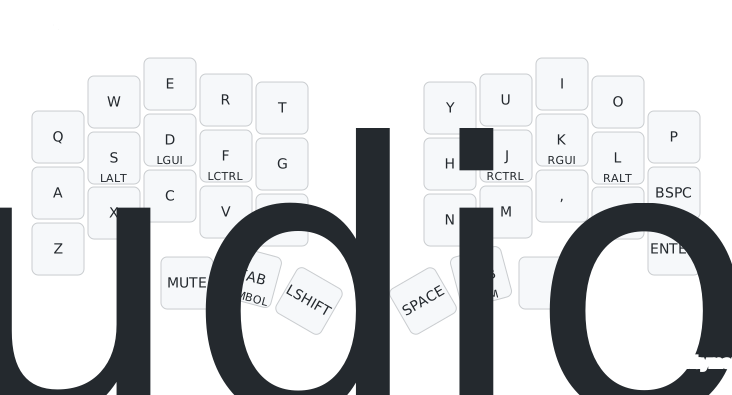
以下键位映射图像是从keymap drawer导出的,最新键位映射也可在该网站查看。
此键位映射的源代码可在nxtkb/Sweep-Pro获取,其中提供了NXTKB Ferris Sweep Pro键盘的完整配置。
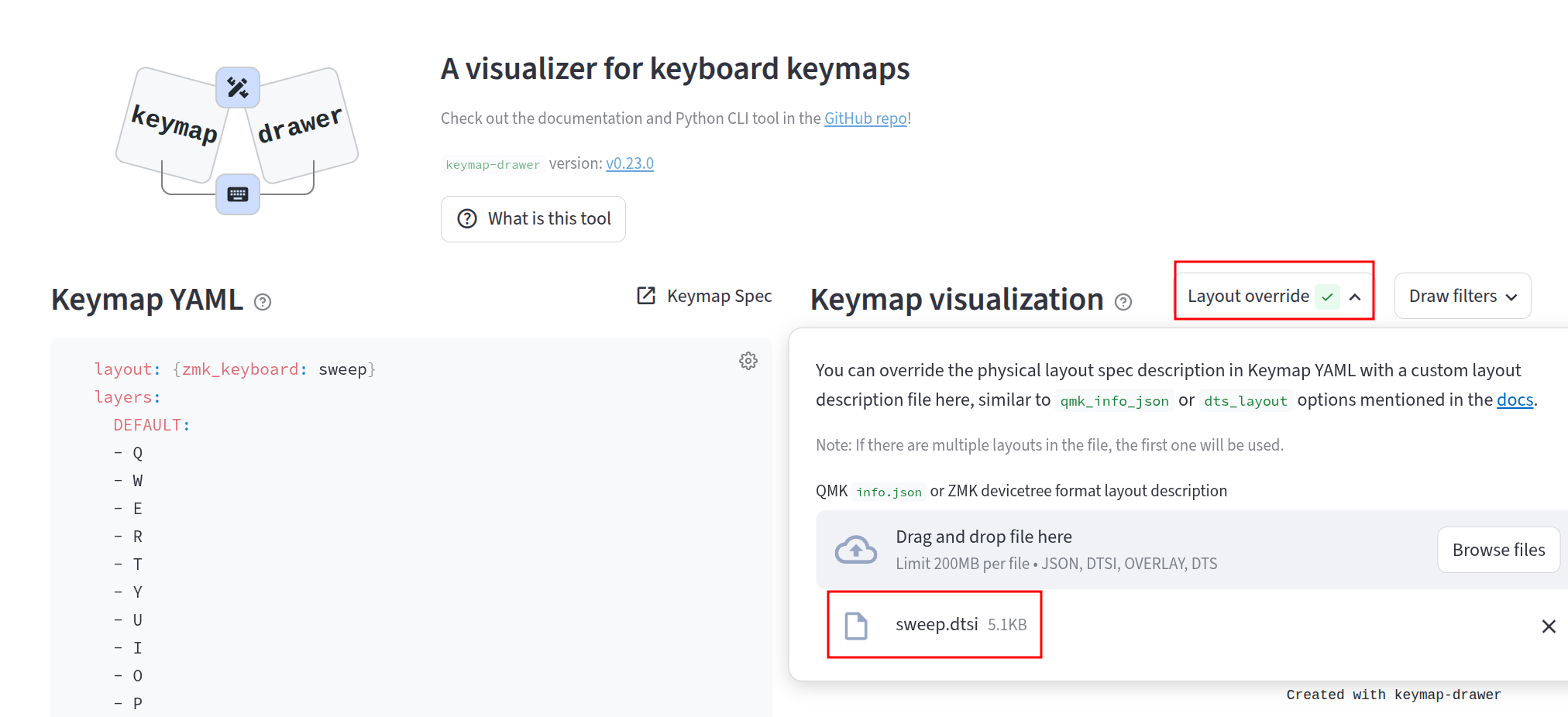
注意: 此处需要使用此文件设置布局覆盖:sweep.dtsi:
CTRL、OPTION (ALT)、COMMAND (WINDOWS),这些键与左右手无名指、中指和食指上的字符键位置相同。按住键触发修饰功能,轻按键输入字符。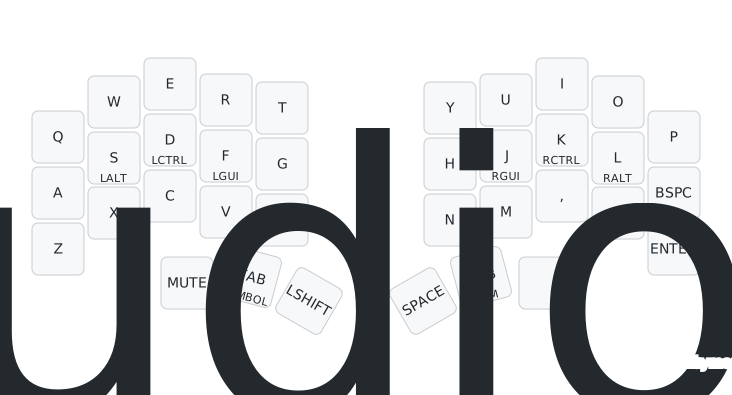
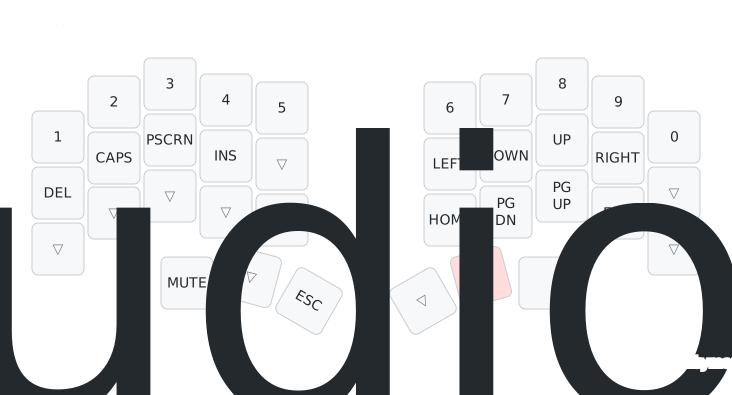
&default_report: 输出电池信息MOUSE toggle: 切换到鼠标层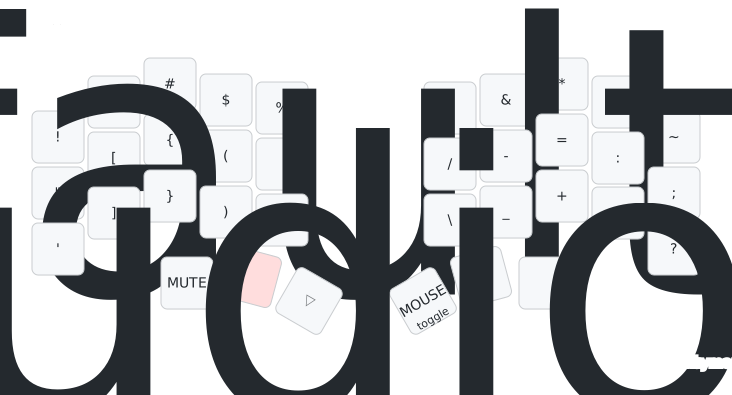
BT 0 到 BT 4: 选择要连接或想要连接的蓝牙设备位置。BT CLR: 清除所选位置的连接,然后您可以重新连接到该位置的设备。OUT TOG: 在USB和蓝牙连接之间切换,因此您可以连接最多6个设备(5个蓝牙设备,1个USB设备)WIN toggle: 切换Windows层,以便在默认层和Windows层之间切换。&studio_unlock: 解锁键盘,以便您可以使用zmk studio设置按键&soft_off: 进入软关机模式,类似于长时间不活动后进入的深度睡眠,但软关机只能通过唤醒键唤醒(设置为左拇指键:shift)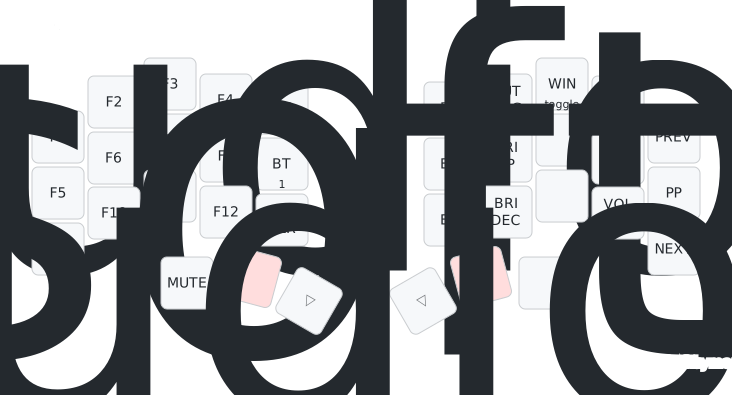
p 或 q 退出鼠标层MB4 用于后退,MB5 用于前进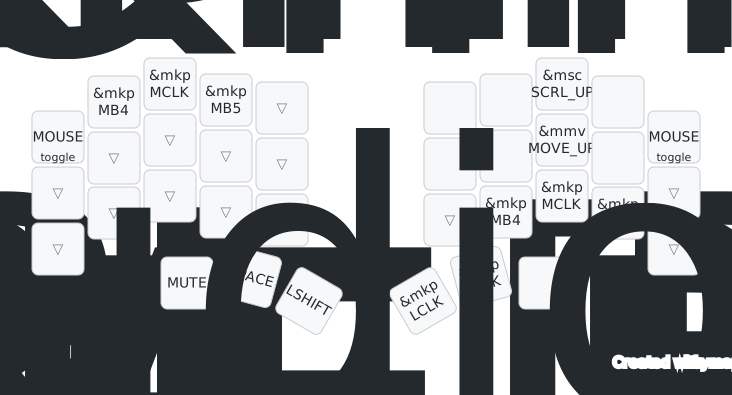
以下键位映射图像是从keymap drawer导出的,最新键位映射也可在该网站查看。
此键位映射的源代码可在nxtkb/zmk-config-4-ferris-sweep获取,其中提供了NXTKB Ferris Sweep键盘的完整配置。
CTRL、OPTION (ALT)、COMMAND (WINDOWS),这些键与左右手无名指、中指和食指上的字符键位置相同。按住键触发修饰功能,轻按键输入字符。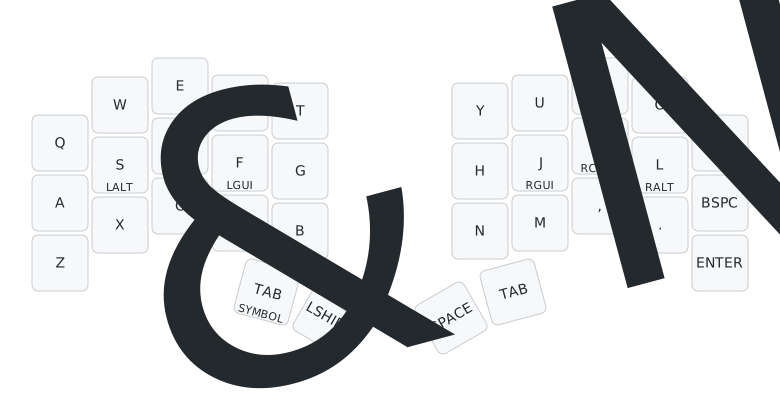
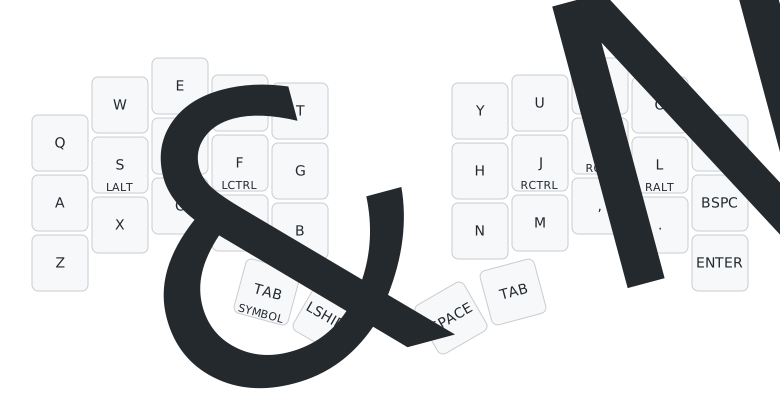
&bootloader: 使分体键盘的右半部分进入引导加载程序,然后您可以复制新的固件。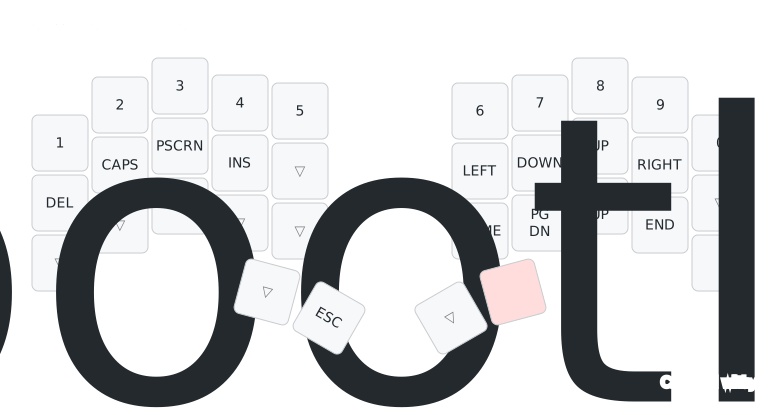
&default_report: 输出电池信息&bootloader: 使分体键盘的左半部分进入引导加载程序,然后您可以复制新的固件。MOUSE toggle: 切换到鼠标层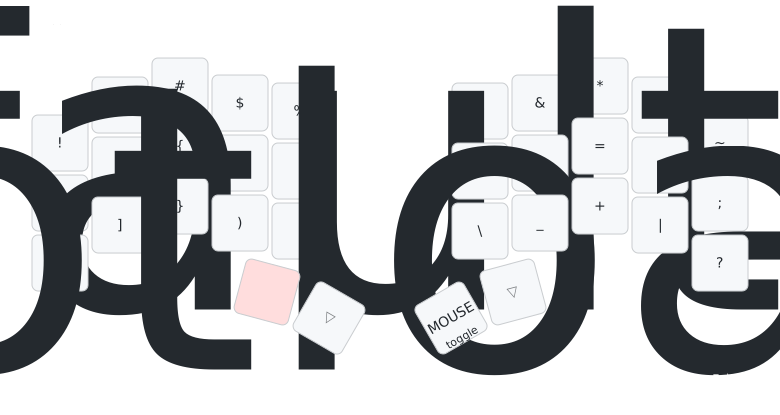
BT 0 到 BT 4: 选择要连接或想要连接的蓝牙设备位置。BT CLR: 清除所选位置的连接,然后您可以重新连接到该位置的设备。OUT TOG: 在USB和蓝牙连接之间切换,因此您可以连接最多6个设备(5个蓝牙设备,1个USB设备)WIN toggle: 切换Windows层,以便在默认层和Windows层之间切换。&studio_unlock: 解锁键盘,以便您可以使用zmk studio设置按键&soft_off: 进入软关机模式,类似于长时间不活动后进入的深度睡眠,但软关机只能通过唤醒键唤醒(设置为左拇指键:shift)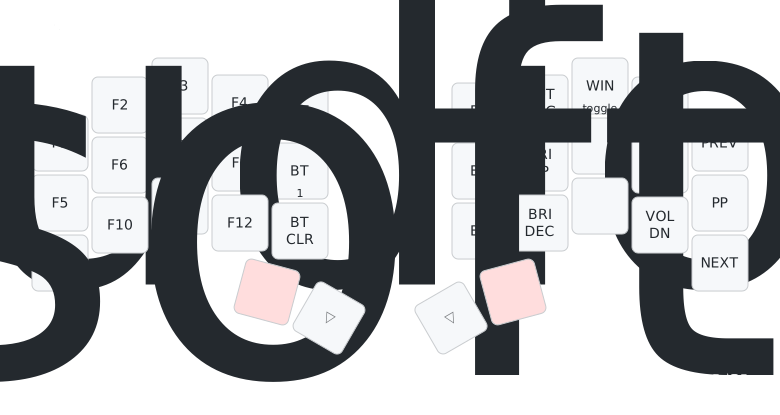
p 或 q 退出鼠标层MB4 用于后退,MB5 用于前进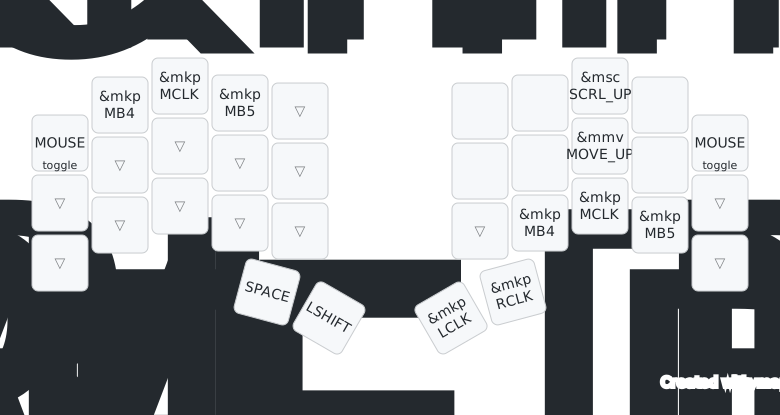
有三种方法可以更新NXTKB键盘的键位映射。我们推荐方法1(fork并修改仓库)用于永久性更改,方法3(ZMK Studio)用于无需重新刷写固件的快速调整。
此方法涉及fork官方配置仓库,进行修改,然后刷写更新后的固件。
步骤:
注意: 此方法在修改后需要重新刷写固件,但提供了对配置的完全控制,非常适合永久性的键位映射更改。有关刷写固件的详细说明,请参阅如何刷写固件。
ZMK Studio允许您修改键位映射并直接存储在键盘上,无需重新刷写固件。
步骤:
注意: 此方法不需要重新刷写固件,非常适合快速调整、测试和临时配置。
此方法使用集成到fork仓库中的键盘编辑器,提供更流畅的工作流程。
步骤:
注意: 此方法在修改键位映射后仍需要重新刷写固件,并且有一些限制:
- 键盘编辑器可能无法识别所有ZMK特定功能、自定义宏或高级按键行为
- 在编辑过程中,一些现有的键定义可能会丢失或被错误解释
- 对于复杂配置,方法1(直接仓库编辑)更可靠
- 有关刷写固件的详细说明,请参阅如何刷写固件。