简介
以下键位映射图像是从keymap drawer导出的,最新键位映射也可在该网站查看。
此键位映射的源代码可在nxtkb/zmk-config-4-ferris-sweep获取,其中提供了NXTKB Ferris Sweep键盘的完整配置。
键位层
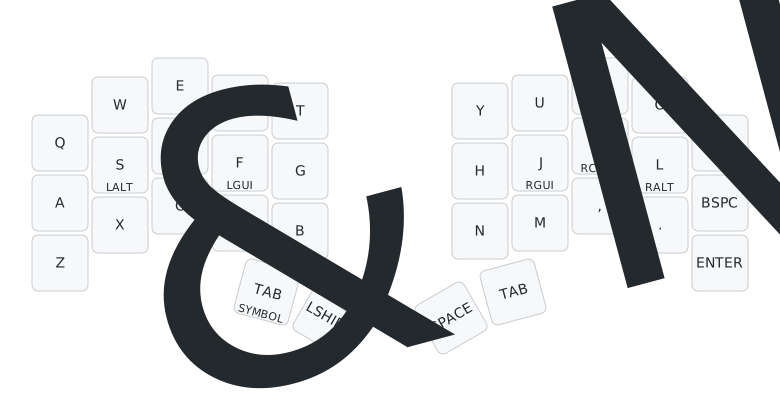
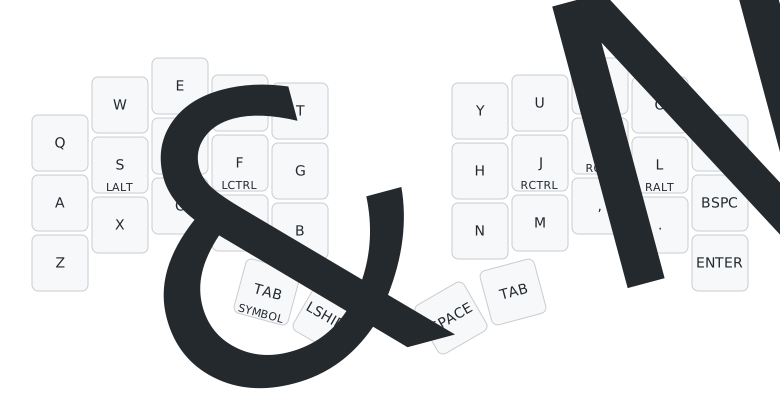
字符层(默认/Windows层)
- 默认层和Windows层是您输入字符的地方。
- 两者都具有修饰键
CTRL、OPTION (ALT)、COMMAND (WINDOWS),这些键与左右手无名指、中指和食指上的字符键位置相同。按住键触发修饰功能,轻按键输入字符。
数字和导航层
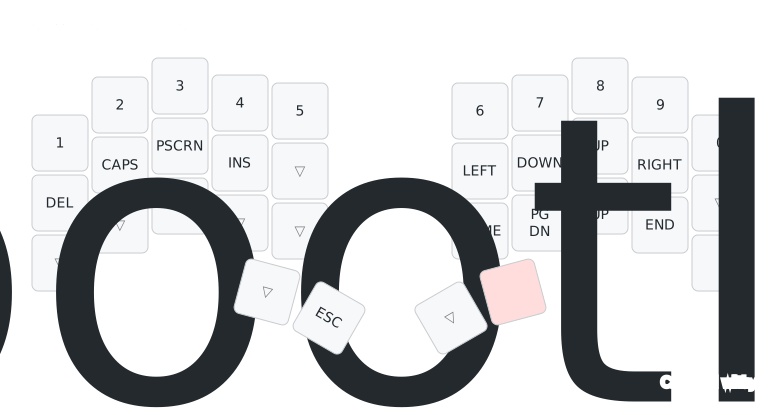
- 按住右侧Tab键进入右侧层,然后可以输入数字或进行一些导航操作。
- 松开右侧Tab键返回默认层或Windows层。
- 特殊键:
&bootloader: 使分体键盘的右半部分进入引导加载程序,然后您可以复制新的固件。
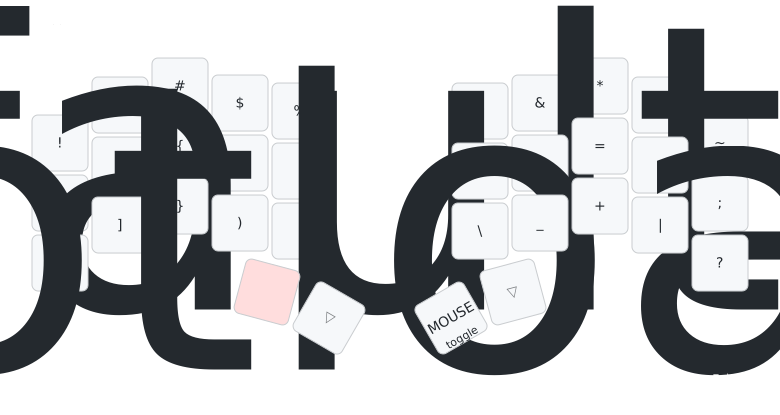
符号层(标点符号)
- 按住左侧Tab键进入左侧层,然后可以输入标点符号。
- 松开左侧Tab键返回默认层或Windows层。
- 特殊键:
&default_report: 输出电池信息&bootloader: 使分体键盘的左半部分进入引导加载程序,然后您可以复制新的固件。MOUSE toggle: 切换到鼠标层
功能层
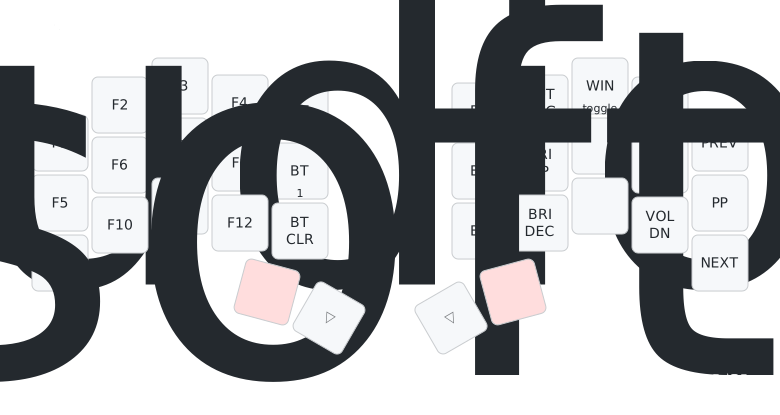
- 同时按住左侧和右侧Tab键进入三重层,然后可以输入功能键。
BT 0到BT 4: 选择要连接或想要连接的蓝牙设备位置。BT CLR: 清除所选位置的连接,然后您可以重新连接到该位置的设备。OUT TOG: 在USB和蓝牙连接之间切换,因此您可以连接最多6个设备(5个蓝牙设备,1个USB设备)WIN toggle: 切换Windows层,以便在默认层和Windows层之间切换。&studio_unlock: 解锁键盘,以便您可以使用zmk studio设置按键&soft_off: 进入软关机模式,类似于长时间不活动后进入的深度睡眠,但软关机只能通过唤醒键唤醒(设置为左拇指键:shift)
- 松开Tab键返回默认层或Windows层。
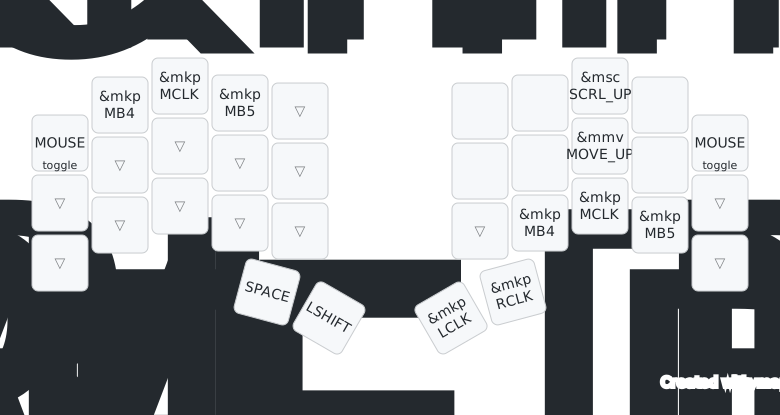
鼠标层
- 按住左侧Tab键(进入左侧层),然后按空格键进入鼠标层
- 按
p或q退出鼠标层 MB4用于后退,MB5用于前进