大家好,这篇内容我想讲的是 Sweep Pro 上的触控板。它看起来只是键盘右手边多了一块圆形触控区域,但我真正想讲的不是“这里多了一个硬件”,而是它怎么改变打字时使用鼠标的方式。
如果你已经在用分体键盘,应该很熟悉这种感受:键盘可以摆得很舒服,但是一旦你要点一个按钮、滚一下页面、拖一下窗口,手还是会离开键盘,去找旁边的鼠标。
Sweep Pro 的触控板解决的就是这个问题。它不是要替代所有鼠标场景,而是把小范围、高频率的指针操作放回键盘附近:移动光标、点链接、滚文档、横向看长代码,或者做一个简单拖拽。如果你主要做 CAD、游戏,或者长时间精细拖动,外置鼠标仍然更合适。
基础手势
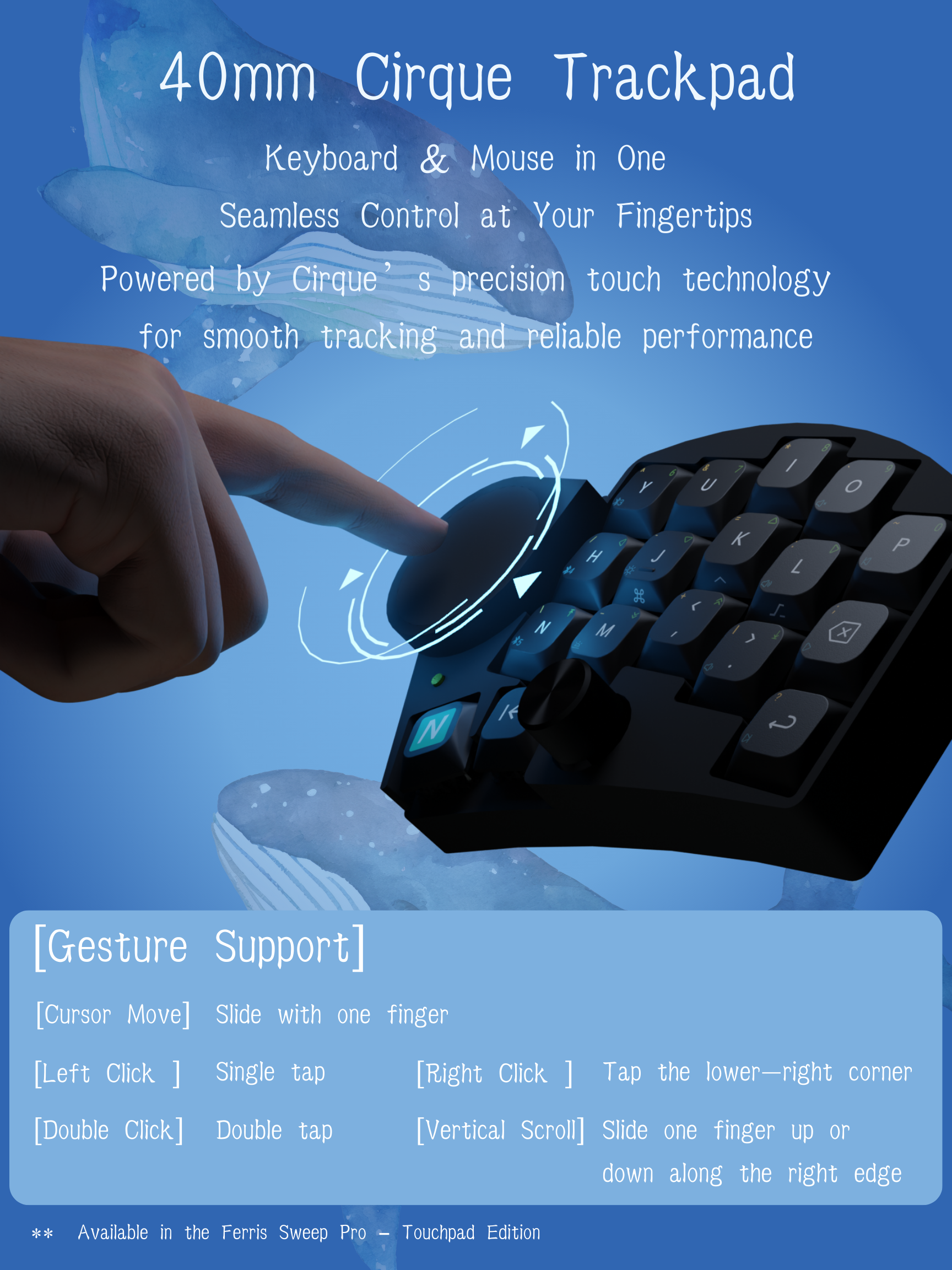
先看最基础的操作。单指在触控板上滑动,就是移动光标。轻点一次,是左键单击。快速轻点两次,是双击。点击触控板右下区域,是右键。沿着触控板右边缘上下滑动,是垂直滚动。
这里要提前讲清楚:Sweep Pro 的滚动是右边缘手势,不是笔记本电脑上常见的双指滚动。它更像键盘上的一个小型指针设备,右边缘负责滚轮。
按住 Z,把移动变成滚动
接下来是我认为最值得展示的功能:按住 Z 之后,触控板上的移动会临时变成滚动。
默认情况下,你的手指在触控板上移动,电脑收到的是光标移动。按住 Z 后,同样的手指移动就变成滚轮事件:上下移动是垂直滚动,左右移动是横向滚动。松开 Z 后,触控板又回到光标移动。
这个设计很适合写代码和看文档。比如我正在读一篇长文,只要按住 Z,手指上下滑就能滚动页面。如果我打开一段很长的代码,或者一个横向很宽的表格,按住 Z 左右滑,就能直接横向滚动。
右边缘也可以横向滚动
Sweep Pro 还有一个细节:按住 Z 后,再使用右边缘滚动手势,固件会把原本的右边缘垂直滚轮转换成横向滚轮。
也就是说,不按 Z 的时候,右边缘是垂直滚动;按住 Z 的时候,同样的右边缘手势就变成横向滚动。这个点听起来很小,但在看长代码、表格、时间线、设计稿的时候很实用。
为什么还需要鼠标层和 combo
触控板适合滑动和轻点,但有些操作用实体按键会更稳。比如选中文字、拖动窗口、按住左键拖拽文件,这类操作需要一个明确的“按住”。这时候,用实体按键或 combo 往往比完全依赖手势更好控制。
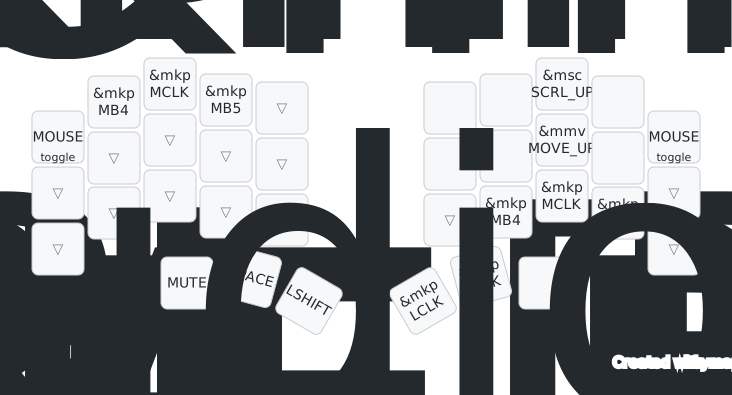
Sweep Pro 在字符层里提供了几个鼠标 combo:D 加 F 是左键,E 加 R 是右键,C 加 V 是中键,F 加 G 是浏览器后退,R 加 T 是浏览器前进。同样的 combo 在鼠标层也可用,鼠标层里还有明确的 LCLK、RCLK、MCLK。
所以更准确的理解是:触控板不是单独替代所有鼠标操作,而是和鼠标层、combo 一起组成一套指针输入系统。滑动交给触控板,确定性的点击和按住可以交给按键。这样日常使用反而更稳定。
总结
最后,如果你刚开始使用 Sweep Pro 触控板,先记住三件事。第一,普通移动和点击直接在触控板上完成。第二,右边缘负责滚动。第三,按住 Z 后,触控板移动会变成滚轮,横向和纵向都可以滚。先把这三件事用熟,再去尝试鼠标层和速度调节。
这就是 Sweep Pro 触控板的核心逻辑:不是把鼠标藏进键盘里,而是把最常用、最轻量、最打断节奏的鼠标动作,放回你的手边。